Domain anzeigen-portal24.de kaufen?
Wir ziehen mit dem Projekt
anzeigen-portal24.de um.
Sind Sie am Kauf der Domain
anzeigen-portal24.de interessiert?
domain@kv-gmbh.de · 0541-91531010
Domain anzeigen-portal24.de kaufen?
Wie kann man in GIMP nur bestimmte Teile eines Bildes anzeigen lassen?
In GIMP gibt es verschiedene Möglichkeiten, um nur bestimmte Teile eines Bildes anzuzeigen. Eine Möglichkeit ist die Verwendung von Ebenenmasken. Du kannst eine Ebene erstellen, die nur den gewünschten Teil des Bildes enthält, und dann eine Ebenenmaske hinzufügen, um den Rest des Bildes auszublenden. Eine andere Möglichkeit ist die Verwendung von Auswahlwerkzeugen wie dem Rechteck- oder Lasso-Werkzeug, um den gewünschten Teil des Bildes auszuwählen und dann den Rest auszublenden oder zu löschen. **
Wie kann man in GIMP die RGB-Farbwerte einstellen und die Farbpalette anzeigen lassen?
Um die RGB-Farbwerte in GIMP einzustellen, öffne das Dialogfenster "Farben" über das Menü "Fenster" und wähle "Farben". Dort kannst du die RGB-Werte manuell eingeben oder den Farbwähler verwenden, um die Farbe auszuwählen. Um die Farbpalette anzuzeigen, gehe zum Menü "Fenster" und wähle "Farbpalette". **


Ähnliche Suchbegriffe für Gimp
Top-Angebote
Produkte zum Begriff Gimp:
-
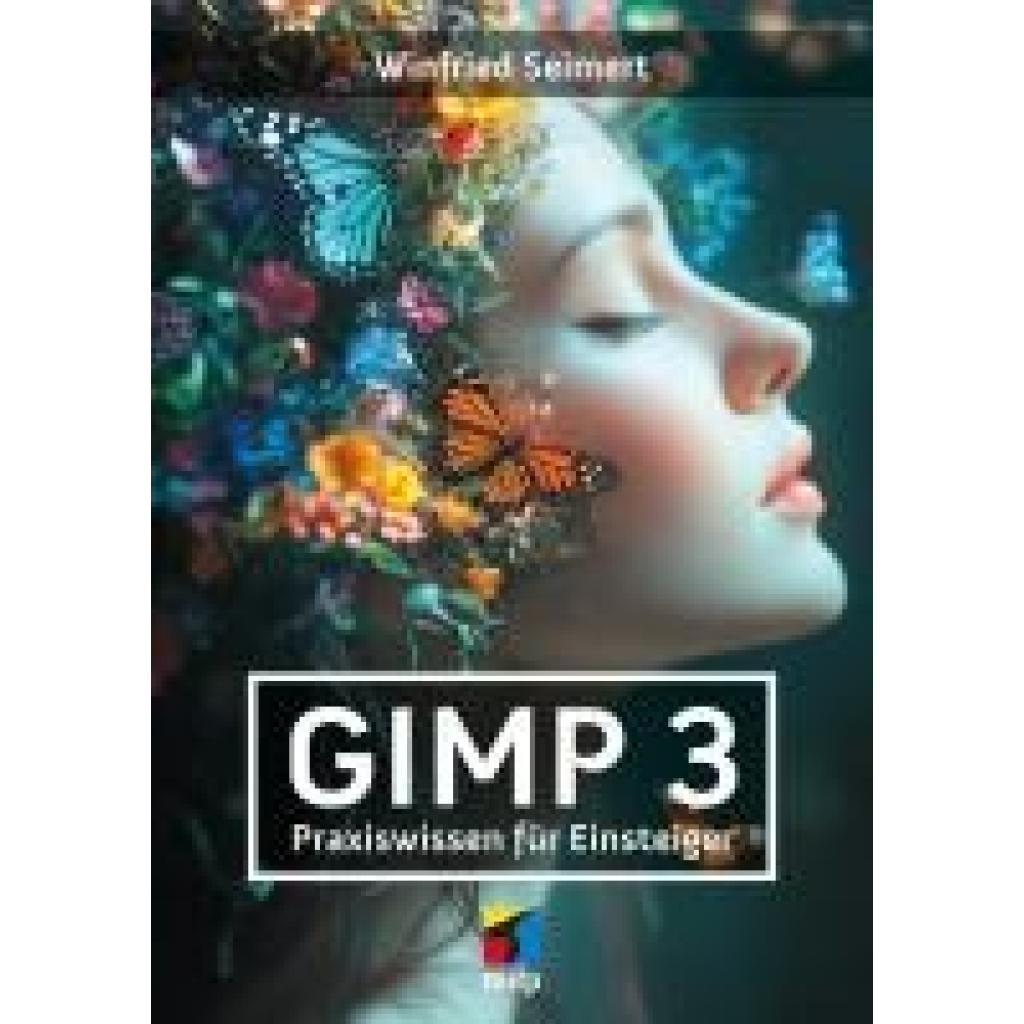
Seimert, Winfried: GIMP 3GIMP 3 , Bildbearbeitung Schritt für Schritt erklärt Vom ersten Einsatz der verschiedenen Werkzeuge und Ebenen bis hin zu fachmännischer Fotoretusche Praxisnah mit vielen nachvollziehbaren Beispielen Viele Beispiele und kleine Projekte mit GIMP GIMP ist kostenlos, frei verfügbar und steht mit der neuen Version 3.0 den professionellen und oft teuren Software-Produkten in nichts nach. In diesem Buch zeigt Ihnen Winfried Seimert ausführlich, wie Sie GIMP anwenden und eigene Fotos bearbeiten können. Dabei geht er Schritt für Schritt vor und erklärt alles anhand leicht nachvollziehbarer Beispiele und kleiner Projekte. Ganz einfach Fotos bearbeiten und retuschieren Nachdem Sie die Benutzeroberfläche kennengelernt haben, erfahren Sie, wie Sie Fotos aus Ihrer Kamera, Ihrem Smartphone oder von der Festplatte mit ein paar schnellen Klicks optimieren können. Sie lernen sowohl, wie Sie Ihre Bilder freistellen, um nur bestimmte Bereiche zu bearbeiten, als auch, wie Sie die hilfreichen Ebenen sinnvoll nutzen. Ohne Mühe werden Sie Gradationskurven lesen, den Weißabgleich durchführen und die Belichtung sowie den Kontrast Ihrer Fotos verbessern. Außerdem demonstriert der Autor, wie Sie z.B. trübe Himmel aufhübschen, rote Augen und unerwünschte Bildteile wie Hautunreinheiten entfernen oder sogar mithilfe der verschiedenen Filter beeindruckende Kunstwerke erstellen. Lassen Sie Ihrer Kreativität freien Lauf, wenden Sie das Erlernte sofort an Ihren eigenen Fotos an und erzielen Sie tolle Bild-Ergebnisse! Aus dem Inhalt: Basiswissen GIMP Arbeiten mit Bilddateien Grundlegende Bildbearbeitung Separieren und Freistellen Einsatz von Ebenen Bilder im rechten Licht Fotos retuschieren Werkzeug- und Trickkiste GIMP erweitern , Servopumpen > Sportfederung , Erscheinungsjahr: 20250630, Titel der Reihe: mitp Anwendungen##, Autoren: Seimert, Winfried, Seitenzahl/Blattzahl: 328, Keyword: Foto; bildbearbeitung; bildretusche; buch; gimp; gimp 3; gimp buch; mac; mitp; photoshop; retusche; windows, Fachschema: Bildbearbeitung~Bildverarbeitung~Grafik (EDV) / Bildverarbeitung~Datenverarbeitung / Anwendungen / Betrieb, Verwaltung, Fachkategorie: Fotografie~Unternehmensanwendungen, Warengruppe: HC/Anwendungs-Software, UNSPSC: 49019900, Warenverzeichnis für die Außenhandelsstatistik: 49019900, Länge: 210, Breite: 148, Höhe: 16, Gewicht: 399, Produktform: Klappenbroschur,24,99 €*Versand: 0,00 €Sichere Weiterleitung zum Anbieter

-
Wie benutzt man den iwarp-Filter in GIMP?
Um den iwarp-Filter in GIMP zu verwenden, öffnen Sie das Bild, auf das Sie den Filter anwenden möchten. Gehen Sie dann zu "Filter" > "Verzerren" > "iWarp". Im iWarp-Fenster können Sie verschiedene Werkzeuge wie "Verzerren", "Verschieben" und "Ziehen" verwenden, um das Bild zu verformen und zu verzerren. Passen Sie die Einstellungen nach Bedarf an und klicken Sie auf "OK", um den Filter anzuwenden. **
-
Wo finde ich den Filter "iwarp" in GIMP?
Der Filter "iwarp" befindet sich in GIMP unter dem Menüpunkt "Filter" > "Verzerren" > "iWarp". **
-
Wie kann ich den Gimp-Filter "Schwarz-Weiß" verwenden?
Um den Gimp-Filter "Schwarz-Weiß" zu verwenden, öffne zuerst das Bild, das du bearbeiten möchtest. Klicke dann auf "Farben" in der Menüleiste und wähle "Schwarz-Weiß" aus. Du kannst die Einstellungen des Filters anpassen, um den gewünschten Effekt zu erzielen, und dann auf "OK" klicken, um die Änderungen anzuwenden. **
-
Wie kann man den Snapchat-Filter-Song anzeigen?
Um den Song eines Snapchat-Filters anzuzeigen, musst du den Filter öffnen und dann auf das kleine Musiksymbol tippen, das unten in der Mitte des Bildschirms angezeigt wird. Dadurch wird ein Pop-up-Fenster geöffnet, das den Namen des Songs und des Künstlers anzeigt. Du kannst auch auf das Symbol "Weitere Informationen" tippen, um den Song in einer Musik-Streaming-App wie Spotify oder Apple Music anzuhören. **
Wer kennt GIMP?
Viele Menschen kennen GIMP, da es eine beliebte und weit verbreitete kostenlose Bildbearbeitungssoftware ist. Es wird von Hobbyisten, professionellen Fotografen und Grafikdesignern verwendet, um Bilder zu bearbeiten, zu retuschieren und zu erstellen. GIMP bietet eine Vielzahl von Funktionen und ist eine Alternative zu kostenpflichtigen Programmen wie Adobe Photoshop. **
Was bedeutet "Gimp"?
"Gimp" ist eine Software zur Bildbearbeitung, die ähnliche Funktionen wie Adobe Photoshop bietet. Der Begriff "Gimp" kann jedoch auch abwertend verwendet werden, um eine Person zu beschreiben, die körperliche Einschränkungen hat oder als ungeschickt oder unbeholfen wahrgenommen wird. **
Top-Angebote
Produkte zum Begriff Gimp:
-
Seimert, Winfried: GIMP 3GIMP 3 , Bildbearbeitung Schritt für Schritt erklärt Vom ersten Einsatz der verschiedenen Werkzeuge und Ebenen bis hin zu fachmännischer Fotoretusche Praxisnah mit vielen nachvollziehbaren Beispielen Viele Beispiele und kleine Projekte mit GIMP GIMP ist kostenlos, frei verfügbar und steht mit der neuen Version 3.0 den professionellen und oft teuren Software-Produkten in nichts nach. In diesem Buch zeigt Ihnen Winfried Seimert ausführlich, wie Sie GIMP anwenden und eigene Fotos bearbeiten können. Dabei geht er Schritt für Schritt vor und erklärt alles anhand leicht nachvollziehbarer Beispiele und kleiner Projekte. Ganz einfach Fotos bearbeiten und retuschieren Nachdem Sie die Benutzeroberfläche kennengelernt haben, erfahren Sie, wie Sie Fotos aus Ihrer Kamera, Ihrem Smartphone oder von der Festplatte mit ein paar schnellen Klicks optimieren können. Sie lernen sowohl, wie Sie Ihre Bilder freistellen, um nur bestimmte Bereiche zu bearbeiten, als auch, wie Sie die hilfreichen Ebenen sinnvoll nutzen. Ohne Mühe werden Sie Gradationskurven lesen, den Weißabgleich durchführen und die Belichtung sowie den Kontrast Ihrer Fotos verbessern. Außerdem demonstriert der Autor, wie Sie z.B. trübe Himmel aufhübschen, rote Augen und unerwünschte Bildteile wie Hautunreinheiten entfernen oder sogar mithilfe der verschiedenen Filter beeindruckende Kunstwerke erstellen. Lassen Sie Ihrer Kreativität freien Lauf, wenden Sie das Erlernte sofort an Ihren eigenen Fotos an und erzielen Sie tolle Bild-Ergebnisse! Aus dem Inhalt: Basiswissen GIMP Arbeiten mit Bilddateien Grundlegende Bildbearbeitung Separieren und Freistellen Einsatz von Ebenen Bilder im rechten Licht Fotos retuschieren Werkzeug- und Trickkiste GIMP erweitern , Servopumpen > Sportfederung , Erscheinungsjahr: 20250630, Titel der Reihe: mitp Anwendungen##, Autoren: Seimert, Winfried, Seitenzahl/Blattzahl: 328, Keyword: Foto; bildbearbeitung; bildretusche; buch; gimp; gimp 3; gimp buch; mac; mitp; photoshop; retusche; windows, Fachschema: Bildbearbeitung~Bildverarbeitung~Grafik (EDV) / Bildverarbeitung~Datenverarbeitung / Anwendungen / Betrieb, Verwaltung, Fachkategorie: Fotografie~Unternehmensanwendungen, Warengruppe: HC/Anwendungs-Software, UNSPSC: 49019900, Warenverzeichnis für die Außenhandelsstatistik: 49019900, Länge: 210, Breite: 148, Höhe: 16, Gewicht: 399, Produktform: Klappenbroschur,24,99 €*Versand: 0,00 €Sichere Weiterleitung zum Anbieter
-
Wie kann man in GIMP nur bestimmte Teile eines Bildes anzeigen lassen?
In GIMP gibt es verschiedene Möglichkeiten, um nur bestimmte Teile eines Bildes anzuzeigen. Eine Möglichkeit ist die Verwendung von Ebenenmasken. Du kannst eine Ebene erstellen, die nur den gewünschten Teil des Bildes enthält, und dann eine Ebenenmaske hinzufügen, um den Rest des Bildes auszublenden. Eine andere Möglichkeit ist die Verwendung von Auswahlwerkzeugen wie dem Rechteck- oder Lasso-Werkzeug, um den gewünschten Teil des Bildes auszuwählen und dann den Rest auszublenden oder zu löschen. **
-
Wie kann man in GIMP die RGB-Farbwerte einstellen und die Farbpalette anzeigen lassen?
Um die RGB-Farbwerte in GIMP einzustellen, öffne das Dialogfenster "Farben" über das Menü "Fenster" und wähle "Farben". Dort kannst du die RGB-Werte manuell eingeben oder den Farbwähler verwenden, um die Farbe auszuwählen. Um die Farbpalette anzuzeigen, gehe zum Menü "Fenster" und wähle "Farbpalette". **
-
Wie benutzt man den iwarp-Filter in GIMP?
Um den iwarp-Filter in GIMP zu verwenden, öffnen Sie das Bild, auf das Sie den Filter anwenden möchten. Gehen Sie dann zu "Filter" > "Verzerren" > "iWarp". Im iWarp-Fenster können Sie verschiedene Werkzeuge wie "Verzerren", "Verschieben" und "Ziehen" verwenden, um das Bild zu verformen und zu verzerren. Passen Sie die Einstellungen nach Bedarf an und klicken Sie auf "OK", um den Filter anzuwenden. **
-
Wo finde ich den Filter "iwarp" in GIMP?
Der Filter "iwarp" befindet sich in GIMP unter dem Menüpunkt "Filter" > "Verzerren" > "iWarp". **
Ähnliche Suchbegriffe für Gimp
-
WANDBILD fenster anzeigen wald in nebel naturIn unserem angebot finden sie gemälde auf leinwand, die zu jedem interieur passen. dies ist eine klassische form der wanddekoration, die sehr in mode ist. einteilige und mehrteilige bilder sowie bildsets bieten enorme gestaltungsmöglichkeiten. dank unseres reichhaltigen angebots mit mehreren tausend motiven können sie problemlos ein bild für ihr wohnzimmer, ihre küche, ihr schlafzimmer, ihren flur oder ihr büro auswählen. auch für kinder- und jugendzimmer finden sie interessante vorschläge, z.b. märchen- und filmfiguren, comic- und fantasiefiguren u.v.m. stilleben, landschaften, weltkarten, blumen und pflanzen, stadtsilhouetten, abstraktion, schwarz-weiß-malerei - das sind nur ausgewählte motive, die wir für ihren raum zusammengestellt haben. unser sortiment wird ständig aktualisiert und an die aktuellen wohntrends angepasst, so dass sie bei uns immer modische motive wie monstera-blätter, geometrische muster, motivierende sprüche und vieles mehr finden.29,90 €*Versand: 0,00 €Sichere Weiterleitung zum Anbieter
-
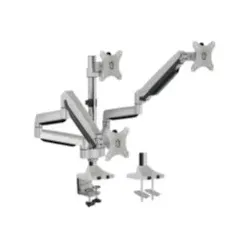
LogiLink Befestigungskit für 3 LCD-Anzeigen (BP0052)Produktinformationen "3-fach Aluminium Monitor-Schreibtischhalterung, neigbar -90°/+90°, schwenkbar -90°/+90°, drehbar -90" von LogiLink Befestigen Sie Ihren TV- und Computer-Monitor direkt am Schreibtisch. So können Sie auch dort Ihre Bildschirme mit voller Bewegungsfreiheit nutzen und sie nach Belieben neigen, schwenken oder drehen.151,36 €*Versand: 0,00 €Sichere Weiterleitung zum Anbieter
-
Wie kann ich den Gimp-Filter "Schwarz-Weiß" verwenden?
Um den Gimp-Filter "Schwarz-Weiß" zu verwenden, öffne zuerst das Bild, das du bearbeiten möchtest. Klicke dann auf "Farben" in der Menüleiste und wähle "Schwarz-Weiß" aus. Du kannst die Einstellungen des Filters anpassen, um den gewünschten Effekt zu erzielen, und dann auf "OK" klicken, um die Änderungen anzuwenden. **
-
Wie kann man den Snapchat-Filter-Song anzeigen?
Um den Song eines Snapchat-Filters anzuzeigen, musst du den Filter öffnen und dann auf das kleine Musiksymbol tippen, das unten in der Mitte des Bildschirms angezeigt wird. Dadurch wird ein Pop-up-Fenster geöffnet, das den Namen des Songs und des Künstlers anzeigt. Du kannst auch auf das Symbol "Weitere Informationen" tippen, um den Song in einer Musik-Streaming-App wie Spotify oder Apple Music anzuhören. **
-
Wer kennt GIMP?
Viele Menschen kennen GIMP, da es eine beliebte und weit verbreitete kostenlose Bildbearbeitungssoftware ist. Es wird von Hobbyisten, professionellen Fotografen und Grafikdesignern verwendet, um Bilder zu bearbeiten, zu retuschieren und zu erstellen. GIMP bietet eine Vielzahl von Funktionen und ist eine Alternative zu kostenpflichtigen Programmen wie Adobe Photoshop. **
-
Was bedeutet "Gimp"?
"Gimp" ist eine Software zur Bildbearbeitung, die ähnliche Funktionen wie Adobe Photoshop bietet. Der Begriff "Gimp" kann jedoch auch abwertend verwendet werden, um eine Person zu beschreiben, die körperliche Einschränkungen hat oder als ungeschickt oder unbeholfen wahrgenommen wird. **
* Alle Preise verstehen sich inklusive der gesetzlichen Mehrwertsteuer und ggf. zuzüglich Versandkosten. Die Angebotsinformationen basieren auf den Angaben des jeweiligen Shops und werden über automatisierte Prozesse aktualisiert. Eine Aktualisierung in Echtzeit findet nicht statt, so dass es im Einzelfall zu Abweichungen kommen kann. ** Hinweis: Teile dieses Inhalts wurden von KI erstellt.