Domain anzeigen-portal24.de kaufen?
Wir ziehen mit dem Projekt
anzeigen-portal24.de um.
Sind Sie am Kauf der Domain
anzeigen-portal24.de interessiert?
domain@kv-gmbh.de · 0541-91531010
Domain anzeigen-portal24.de kaufen?
Wie bekomme ich Desktop anzeigen in die Taskleiste?
Um den Desktop anzeigen in die Taskleiste zu bekommen, musst du zunächst mit der rechten Maustaste auf die Taskleiste klicken. Wähle dann die Option "Symbolleisten" aus und klicke auf "Neue Symbolleiste". Es öffnet sich ein Fenster, in dem du "%appdata%\Microsoft\Internet Explorer\Quick Launch" eingeben musst. Bestätige mit "OK" und klicke auf "Auswählen". Nun sollte der Desktop anzeigen in der Taskleiste erscheinen. Wenn nicht, versuche es erneut oder suche online nach weiteren Anleitungen. **
Kann man die Facecam auf dem Desktop anzeigen?
Ja, es ist möglich, die Facecam auf dem Desktop anzuzeigen. Dafür benötigt man eine geeignete Software oder eine Webcam-App, die es ermöglicht, das Kamerabild auf dem Bildschirm anzuzeigen. Man kann dann die Position und Größe der Facecam auf dem Desktop anpassen, um sie während der Aufnahme oder des Livestreams sichtbar zu machen. **


Ähnliche Suchbegriffe für Desktop
Top-Angebote
Produkte zum Begriff Desktop:
-
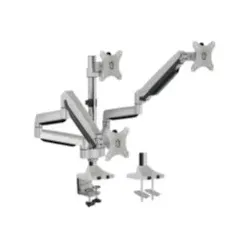
LogiLink Befestigungskit für 3 LCD-Anzeigen (BP0052)Produktinformationen "3-fach Aluminium Monitor-Schreibtischhalterung, neigbar -90°/+90°, schwenkbar -90°/+90°, drehbar -90" von LogiLink Befestigen Sie Ihren TV- und Computer-Monitor direkt am Schreibtisch. So können Sie auch dort Ihre Bildschirme mit voller Bewegungsfreiheit nutzen und sie nach Belieben neigen, schwenken oder drehen.151,34 €*Versand: 0,00 €Sichere Weiterleitung zum Anbieter
-
Baumeister, Inge: Excel Power Tools & Power BI DesktopExcel Power Tools & Power BI Desktop , Das Praxisbuch zu Power Query, Power Pivot und PivotTable Anschauliche Anleitungen & praktische Beispiele zum Download Sie benötigen laufend aktuelle Auswertungen von Daten aus externen Quellen? Dann sind die Power Tools von Excel sowie Power BI Desktop , die kostenlose Microsoft Power BI (Business Intelligence)-App, die idealen Werkzeuge für Sie. Vom Import der Daten bis zur Analyse und Visualisierung: Dieses Praxisbuch erklärt mit leicht nachvollziehbaren Anleitungen und praktischen Beispielen , welche Möglichkeiten die einzelnen Tools bieten und wie Sie diese für Ihre Zwecke sinnvoll einsetzen. Die Autorin zeigt detailliert , wie Sie auch große Datenmengen aus externen Quellen abrufen, mit Power Query aufbereiten und in Form von Pivot-Tabellen und -Diagrammen darstellen . Sie erfahren, wie Sie mit Power Pivot Daten aus unterschiedlichen Quellen nutzen, Datenmodelle erstellen sowie weitere Spalten und Kennzahlen mit DAX-Funktionen berechnen. Darüber hinaus lernen Sie Power BI Desktop, welches Sie ergänzend zu den Power Tools verwenden können, mit seinen umfassenden Visualisierungsmöglichkeiten kennen. Entdecken Sie Schritt für Schritt die hilfreichen Funktionen der Power Tools und profitieren Sie von den Anwendertipps der Expertin! Aus dem Inhalt: Datentabellen mit Excel anlegen und verwalten Daten aus externen Quellen abrufen, z. B. aus Text- und CSV-Dateien, SQL-Server und Web Länderspezifische Zahlen konvertieren, weitere Spalten berechnen und Daten gruppieren Daten aus zwei oder mehr Tabellen zusammenführen Pivot-Tabellen und Pivot-Diagramme erstellen, Felder anordnen Berichtslayout sowie Teil- und Gesamtergebnisse darstellen Power Pivot: Spalten und Kennzahlen (Measures) mit DAX-Funktionen berechnen Grundlagen der Datenmodellierung Mit Power BI Desktop Spalten, Tabellen und Kennzahlen berechnen Interaktive Berichte erstellen und veröffentlichen , Servopumpen > Sportfederung , Erscheinungsjahr: 20241002, Autoren: Baumeister, Inge, Seitenzahl/Blattzahl: 420, Keyword: 2019; 2021; 365; Aufbauwissen; Datenmengen; Excel; Microsoft; Office; Power BI Desktop; Power Tools; Windows, Fachschema: Kalkulation / Tabellenkalkulation~Tabellenkalkulation, Altersempfehlung / Lesealter: 18, ab Alter: 15, bis Alter: 99, Warengruppe: TB/Anwendungs-Software, UNSPSC: 49019900, Warenverzeichnis für die Außenhandelsstatistik: 49019900, Länge: 370, Breite: 289, Höhe: 27, Gewicht: 869, Produktform: Kartoniert, Genre: Mathematik/Naturwissenschaften/Technik/Medizin,39,90 €*Versand: 0,00 €Sichere Weiterleitung zum Anbieter
-
Der werbepsychologische Einfluss von Anzeigen auf Rezipienten: Aufnahme und Bewertung von Automobil-Anzeigen, Taschenbuch von Claus Hutter, Bachelor +Der Werbepsychologische Einfluss Von Anzeigen Auf Rezipienten: Aufnahme Und Bewertung Von Automobil-anzeigen, Taschenbuch Von Claus Hutter, Bachelor + Master Publishing, 978-3-86341-029-2, Seitenanzahl: 4024,00 €*Versand: 0,00 €Sichere Weiterleitung zum Anbieter



-
Kann ich meinen Desktop auf meinem Handy anzeigen lassen?
Ja, es gibt verschiedene Möglichkeiten, um den Desktop deines Computers auf deinem Handy anzuzeigen. Eine Möglichkeit ist die Verwendung von Remote-Desktop-Apps wie "TeamViewer" oder "Chrome Remote Desktop", mit denen du deinen Computerbildschirm auf dein Handy streamen kannst. Eine andere Möglichkeit ist die Verwendung von Cloud-Diensten wie "Google Drive" oder "OneDrive", um Dateien und Dokumente zwischen deinem Computer und deinem Handy zu synchronisieren und anzuzeigen. **
-
Wie kann ich Desktop 1 auf Monitor 1 und Desktop 2 auf Monitor 2 anzeigen lassen?
Um Desktop 1 auf Monitor 1 und Desktop 2 auf Monitor 2 anzuzeigen, müssen Sie die Anzeigeeinstellungen Ihres Computers anpassen. Gehen Sie dazu zu den Systemeinstellungen oder klicken Sie mit der rechten Maustaste auf den Desktop und wählen Sie "Bildschirmauflösung" oder "Anzeigeeinstellungen". Dort können Sie die Monitore auswählen und die gewünschte Anordnung festlegen. **
-
Warum lassen sich Steam-Spiele nicht auf dem Desktop anzeigen?
Steam-Spiele lassen sich nicht direkt auf dem Desktop anzeigen, da sie in der Regel über die Steam-Plattform gestartet werden müssen. Die Steam-Plattform bietet eine zentrale Schnittstelle zum Starten, Verwalten und Aktualisieren von Spielen. Wenn du ein Spiel auf dem Desktop anzeigen möchtest, musst du es über die Steam-Plattform starten und dann den Vollbildmodus oder Fenstermodus verwenden. **
-
Wie kann ich den Desktop auf beiden Bildschirmen anzeigen lassen?
Um den Desktop auf beiden Bildschirmen anzeigen zu lassen, musst du die Einstellungen für die Anzeige erweitern. Gehe dazu in die Systemeinstellungen (Windows: Rechtsklick auf den Desktop und "Anzeigeeinstellungen" wählen; Mac: Apple-Menü > Systemeinstellungen > Monitore) und wähle die Option "Erweiterte Anzeigeeinstellungen" aus. Dort kannst du die Anzeige auf beide Bildschirme erweitern und den Desktop über beide Monitore erstrecken lassen. **


Wie kann ich den Desktop anzeigen, während ich Steam-Spiele spiele?
Um den Desktop während des Spielens von Steam-Spielen anzuzeigen, kannst du die Tastenkombination "Alt + Tab" verwenden. Dadurch wechselst du aus dem Spiel heraus und kannst auf den Desktop zugreifen. Um zum Spiel zurückzukehren, drücke erneut "Alt + Tab" oder klicke einfach auf das Spiel in der Taskleiste. **
Wie kann ich das Paramount-Programm auf dem Desktop anzeigen lassen?
Um das Paramount-Programm auf dem Desktop anzuzeigen, musst du sicherstellen, dass es auf deinem Computer installiert ist. Wenn es installiert ist, kannst du entweder nach dem Programmnamen suchen und es öffnen oder eine Verknüpfung auf dem Desktop erstellen, indem du mit der rechten Maustaste auf das Programm klickst und "Verknüpfung erstellen" auswählst. Dadurch wird eine Verknüpfung auf dem Desktop erstellt, die du einfach anklicken kannst, um das Programm zu öffnen. **
Top-Angebote
Produkte zum Begriff Desktop:
-
WANDBILD fenster anzeigen wald in nebel naturIn unserem angebot finden sie gemälde auf leinwand, die zu jedem interieur passen. dies ist eine klassische form der wanddekoration, die sehr in mode ist. einteilige und mehrteilige bilder sowie bildsets bieten enorme gestaltungsmöglichkeiten. dank unseres reichhaltigen angebots mit mehreren tausend motiven können sie problemlos ein bild für ihr wohnzimmer, ihre küche, ihr schlafzimmer, ihren flur oder ihr büro auswählen. auch für kinder- und jugendzimmer finden sie interessante vorschläge, z.b. märchen- und filmfiguren, comic- und fantasiefiguren u.v.m. stilleben, landschaften, weltkarten, blumen und pflanzen, stadtsilhouetten, abstraktion, schwarz-weiß-malerei - das sind nur ausgewählte motive, die wir für ihren raum zusammengestellt haben. unser sortiment wird ständig aktualisiert und an die aktuellen wohntrends angepasst, so dass sie bei uns immer modische motive wie monstera-blätter, geometrische muster, motivierende sprüche und vieles mehr finden.29,90 €*Versand: 0,00 €Sichere Weiterleitung zum Anbieter
-
LogiLink Befestigungskit für 3 LCD-Anzeigen (BP0052)Produktinformationen "3-fach Aluminium Monitor-Schreibtischhalterung, neigbar -90°/+90°, schwenkbar -90°/+90°, drehbar -90" von LogiLink Befestigen Sie Ihren TV- und Computer-Monitor direkt am Schreibtisch. So können Sie auch dort Ihre Bildschirme mit voller Bewegungsfreiheit nutzen und sie nach Belieben neigen, schwenken oder drehen.151,34 €*Versand: 0,00 €Sichere Weiterleitung zum Anbieter
-
Baumeister, Inge: Excel Power Tools & Power BI DesktopExcel Power Tools & Power BI Desktop , Das Praxisbuch zu Power Query, Power Pivot und PivotTable Anschauliche Anleitungen & praktische Beispiele zum Download Sie benötigen laufend aktuelle Auswertungen von Daten aus externen Quellen? Dann sind die Power Tools von Excel sowie Power BI Desktop , die kostenlose Microsoft Power BI (Business Intelligence)-App, die idealen Werkzeuge für Sie. Vom Import der Daten bis zur Analyse und Visualisierung: Dieses Praxisbuch erklärt mit leicht nachvollziehbaren Anleitungen und praktischen Beispielen , welche Möglichkeiten die einzelnen Tools bieten und wie Sie diese für Ihre Zwecke sinnvoll einsetzen. Die Autorin zeigt detailliert , wie Sie auch große Datenmengen aus externen Quellen abrufen, mit Power Query aufbereiten und in Form von Pivot-Tabellen und -Diagrammen darstellen . Sie erfahren, wie Sie mit Power Pivot Daten aus unterschiedlichen Quellen nutzen, Datenmodelle erstellen sowie weitere Spalten und Kennzahlen mit DAX-Funktionen berechnen. Darüber hinaus lernen Sie Power BI Desktop, welches Sie ergänzend zu den Power Tools verwenden können, mit seinen umfassenden Visualisierungsmöglichkeiten kennen. Entdecken Sie Schritt für Schritt die hilfreichen Funktionen der Power Tools und profitieren Sie von den Anwendertipps der Expertin! Aus dem Inhalt: Datentabellen mit Excel anlegen und verwalten Daten aus externen Quellen abrufen, z. B. aus Text- und CSV-Dateien, SQL-Server und Web Länderspezifische Zahlen konvertieren, weitere Spalten berechnen und Daten gruppieren Daten aus zwei oder mehr Tabellen zusammenführen Pivot-Tabellen und Pivot-Diagramme erstellen, Felder anordnen Berichtslayout sowie Teil- und Gesamtergebnisse darstellen Power Pivot: Spalten und Kennzahlen (Measures) mit DAX-Funktionen berechnen Grundlagen der Datenmodellierung Mit Power BI Desktop Spalten, Tabellen und Kennzahlen berechnen Interaktive Berichte erstellen und veröffentlichen , Servopumpen > Sportfederung , Erscheinungsjahr: 20241002, Autoren: Baumeister, Inge, Seitenzahl/Blattzahl: 420, Keyword: 2019; 2021; 365; Aufbauwissen; Datenmengen; Excel; Microsoft; Office; Power BI Desktop; Power Tools; Windows, Fachschema: Kalkulation / Tabellenkalkulation~Tabellenkalkulation, Altersempfehlung / Lesealter: 18, ab Alter: 15, bis Alter: 99, Warengruppe: TB/Anwendungs-Software, UNSPSC: 49019900, Warenverzeichnis für die Außenhandelsstatistik: 49019900, Länge: 370, Breite: 289, Höhe: 27, Gewicht: 869, Produktform: Kartoniert, Genre: Mathematik/Naturwissenschaften/Technik/Medizin,39,90 €*Versand: 0,00 €Sichere Weiterleitung zum Anbieter
-
Wie bekomme ich Desktop anzeigen in die Taskleiste?
Um den Desktop anzeigen in die Taskleiste zu bekommen, musst du zunächst mit der rechten Maustaste auf die Taskleiste klicken. Wähle dann die Option "Symbolleisten" aus und klicke auf "Neue Symbolleiste". Es öffnet sich ein Fenster, in dem du "%appdata%\Microsoft\Internet Explorer\Quick Launch" eingeben musst. Bestätige mit "OK" und klicke auf "Auswählen". Nun sollte der Desktop anzeigen in der Taskleiste erscheinen. Wenn nicht, versuche es erneut oder suche online nach weiteren Anleitungen. **
-
Kann man die Facecam auf dem Desktop anzeigen?
Ja, es ist möglich, die Facecam auf dem Desktop anzuzeigen. Dafür benötigt man eine geeignete Software oder eine Webcam-App, die es ermöglicht, das Kamerabild auf dem Bildschirm anzuzeigen. Man kann dann die Position und Größe der Facecam auf dem Desktop anpassen, um sie während der Aufnahme oder des Livestreams sichtbar zu machen. **
-
Kann ich meinen Desktop auf meinem Handy anzeigen lassen?
Ja, es gibt verschiedene Möglichkeiten, um den Desktop deines Computers auf deinem Handy anzuzeigen. Eine Möglichkeit ist die Verwendung von Remote-Desktop-Apps wie "TeamViewer" oder "Chrome Remote Desktop", mit denen du deinen Computerbildschirm auf dein Handy streamen kannst. Eine andere Möglichkeit ist die Verwendung von Cloud-Diensten wie "Google Drive" oder "OneDrive", um Dateien und Dokumente zwischen deinem Computer und deinem Handy zu synchronisieren und anzuzeigen. **
-
Wie kann ich Desktop 1 auf Monitor 1 und Desktop 2 auf Monitor 2 anzeigen lassen?
Um Desktop 1 auf Monitor 1 und Desktop 2 auf Monitor 2 anzuzeigen, müssen Sie die Anzeigeeinstellungen Ihres Computers anpassen. Gehen Sie dazu zu den Systemeinstellungen oder klicken Sie mit der rechten Maustaste auf den Desktop und wählen Sie "Bildschirmauflösung" oder "Anzeigeeinstellungen". Dort können Sie die Monitore auswählen und die gewünschte Anordnung festlegen. **
Ähnliche Suchbegriffe für Desktop
-
Der werbepsychologische Einfluss von Anzeigen auf Rezipienten: Aufnahme und Bewertung von Automobil-Anzeigen, Taschenbuch von Claus Hutter, Bachelor +Der Werbepsychologische Einfluss Von Anzeigen Auf Rezipienten: Aufnahme Und Bewertung Von Automobil-anzeigen, Taschenbuch Von Claus Hutter, Bachelor + Master Publishing, 978-3-86341-029-2, Seitenanzahl: 4024,00 €*Versand: 0,00 €Sichere Weiterleitung zum Anbieter
-
Frankfurter Gelehrte Anzeigen vom Jahr 1772, Belletristik von AnonymBücher zählen bis heute zu den wichtigsten kulturellen Errungenschaften der Menschheit. Ihre Erfindung war mit der Einführung des Buchdrucks ähnlich bedeutsam wie die des Internets: Erstmals wurde eine massenweise Weitergabe von Informationen möglich. Bildung, Wissenschaft, Forschung, aber auch die Unterhaltung wurden auf neuartige, technisch wie inhaltlich revolutionäre Basis gestellt. Bücher verändern die Gesellschaft bis heute. Die technischen Möglichkeiten des Massenbuchdrucks führten zu einem radikalen Zuwachs an Titeln im 18. und 19. Jahrhundert. Dennoch waren die Rahmenbedingungen immer noch ganz andere als heute: Wer damals ein Buch schrieb, verfasste oftmals ein Lebenswerk. Dies spiegelt sich in der hohen Qualität alter Bücher wider. Leider altern Bücher. Papier ist nicht für die Ewigkeit gemacht. Daher haben wir es uns zur Aufgabe gemacht, das Wissen der Menschheit zu konservieren und alte Bücher in möglichst hoher Qualität zu niedrigen Preisen verfügbar zu machen.43,00 €*Versand: 0,00 €Sichere Weiterleitung zum Anbieter
-
Warum lassen sich Steam-Spiele nicht auf dem Desktop anzeigen?
Steam-Spiele lassen sich nicht direkt auf dem Desktop anzeigen, da sie in der Regel über die Steam-Plattform gestartet werden müssen. Die Steam-Plattform bietet eine zentrale Schnittstelle zum Starten, Verwalten und Aktualisieren von Spielen. Wenn du ein Spiel auf dem Desktop anzeigen möchtest, musst du es über die Steam-Plattform starten und dann den Vollbildmodus oder Fenstermodus verwenden. **
-
Wie kann ich den Desktop auf beiden Bildschirmen anzeigen lassen?
Um den Desktop auf beiden Bildschirmen anzeigen zu lassen, musst du die Einstellungen für die Anzeige erweitern. Gehe dazu in die Systemeinstellungen (Windows: Rechtsklick auf den Desktop und "Anzeigeeinstellungen" wählen; Mac: Apple-Menü > Systemeinstellungen > Monitore) und wähle die Option "Erweiterte Anzeigeeinstellungen" aus. Dort kannst du die Anzeige auf beide Bildschirme erweitern und den Desktop über beide Monitore erstrecken lassen. **
-
Wie kann ich den Desktop anzeigen, während ich Steam-Spiele spiele?
Um den Desktop während des Spielens von Steam-Spielen anzuzeigen, kannst du die Tastenkombination "Alt + Tab" verwenden. Dadurch wechselst du aus dem Spiel heraus und kannst auf den Desktop zugreifen. Um zum Spiel zurückzukehren, drücke erneut "Alt + Tab" oder klicke einfach auf das Spiel in der Taskleiste. **
-
Wie kann ich das Paramount-Programm auf dem Desktop anzeigen lassen?
Um das Paramount-Programm auf dem Desktop anzuzeigen, musst du sicherstellen, dass es auf deinem Computer installiert ist. Wenn es installiert ist, kannst du entweder nach dem Programmnamen suchen und es öffnen oder eine Verknüpfung auf dem Desktop erstellen, indem du mit der rechten Maustaste auf das Programm klickst und "Verknüpfung erstellen" auswählst. Dadurch wird eine Verknüpfung auf dem Desktop erstellt, die du einfach anklicken kannst, um das Programm zu öffnen. **
* Alle Preise verstehen sich inklusive der gesetzlichen Mehrwertsteuer und ggf. zuzüglich Versandkosten. Die Angebotsinformationen basieren auf den Angaben des jeweiligen Shops und werden über automatisierte Prozesse aktualisiert. Eine Aktualisierung in Echtzeit findet nicht statt, so dass es im Einzelfall zu Abweichungen kommen kann. ** Hinweis: Teile dieses Inhalts wurden von KI erstellt.