Domain anzeigen-portal24.de kaufen?
Wir ziehen mit dem Projekt
anzeigen-portal24.de um.
Sind Sie am Kauf der Domain
anzeigen-portal24.de interessiert?
domain@kv-gmbh.de · 0541-91531010
Domain anzeigen-portal24.de kaufen?
Welche Helligkeit Bildschirm?
Welche Helligkeit Bildschirm? Die Helligkeit eines Bildschirms wird in Nits gemessen und gibt an, wie hell das Display leuchten kann. Eine höhere Helligkeit ermöglicht eine bessere Lesbarkeit bei hellem Umgebungslicht, während eine niedrigere Helligkeit die Augen schonen kann, besonders bei Dunkelheit. Es ist wichtig, die Helligkeit des Bildschirms an die Umgebungsbedingungen anzupassen, um eine optimale Darstellung und Komfort zu gewährleisten. Viele Geräte bieten automatische Helligkeitseinstellungen, die je nach Umgebungshelligkeit angepasst werden können. Es ist ratsam, die Helligkeit des Bildschirms regelmäßig zu überprüfen und anzupassen, um eine angenehme Nutzungserfahrung zu gewährleisten. **
Wie Verstelle ich die Helligkeit am Bildschirm?
Um die Helligkeit am Bildschirm zu verstellen, musst du normalerweise die Einstellungen deines Computers oder Monitors aufrufen. Dort findest du in der Regel eine Option für die Helligkeit. Alternativ kannst du auch die Tasten auf deiner Tastatur verwenden, die speziell für die Helligkeitsregelung vorgesehen sind. Manche Bildschirme verfügen auch über Sensoren, die die Helligkeit automatisch anpassen können. Wenn du Schwierigkeiten hast, die Helligkeit anzupassen, solltest du in der Bedienungsanleitung deines Geräts nachsehen oder online nach Anleitungen suchen. **

Ähnliche Suchbegriffe für Bildschirm-Helligkeit
Top-Angebote
Produkte zum Begriff Bildschirm-Helligkeit:
-
Tiptree Jr., James: Helligkeit fällt vom HimmelHelligkeit fällt vom Himmel , Eine Novafront zieht an dem entlegenen kleinen Planeten Damiem vorbei und lockt einen bunten Haufen Besucher an: Forscher, Touristen, Heilung Suchende und einen Trupp jugendlicher Pornostars mit ihrem Agenten, der in aufsehenerregender Kulisse einen Film drehen will. Sie alle kommen in dem Gästehaus unter, das von drei Wächtern betrieben wird, die von der Föderation zum Schutz der Bewohner des Planeten abgestellt wurden. Die Dameii sind Wesen von ätherischer Schönheit und mit grauenvoller Vergangenheit. Finster ragt die Vergangenheit in die heiter-erotische Gegenwart und finster scheinen die Absichten einiger der Besucher. Schon bald werden in der kleinen Zwangsgemeinschaft die Masken fallen, wird erneut Gewalt ausbrechen, werden Betrug und Mord, echtes und falsches Heldentum, Schuld und der Drang nach Vergeltung und eine in allem wirkende Liebe und Sehnsucht nach Schönheit in einem großen letzten Gericht enden. James Tiptree Jrs. zweiter und gleichzeitig letzter Roman erscheint erstmals in deutscher Übersetzung und schließt die 10-bändige Werkausgabe ab. , Elektromotorenteile > Elektromotoren & -teile , Erscheinungsjahr: 20180219, Produktform: Leinen, Autoren: Tiptree Jr., James, Übersetzung: Stumpf, Andrea, Seitenzahl/Blattzahl: 511, Keyword: Alien; Nova; Sex; Thriller, Fachkategorie: Thriller / Spannung~Klassische Science-Fiction-Literatur~Moderne und zeitgenössische Belletristik, Warengruppe: HC/Belletristik/Romane/Erzählungen, UNSPSC: 49019900, Warenverzeichnis für die Außenhandelsstatistik: 49019900, Länge: 195, Breite: 128, Höhe: 38, Gewicht: 594, Produktform: Gebunden, Genre: Belletristik,24,90 €*Versand: 0,00 €Sichere Weiterleitung zum Anbieter
-
TISCHLEUCHTE, LED anpassbare Helligkeit SchwarzStrapazieren Sie sich nicht länger mit einem überladenen Schreibtisch und unzureichender Beleuchtung. Die HOMCOM Schreibtischlampe mit sicherer Klemme und einem 1,2 Meter Arm erstrahlt Ihr Setup vollständig. Einfach die Helligkeit und Farbtemperatur per Touch anpassen, perfekt für jede Tätigkeit. Verwandeln Sie Ihren Schreibtisch in eine Oase der Ordnung und flexiblen Produktivität. Beschreibung: ● Passen Sie Helligkeit und Farbe (2700K-6500K) für optimalen Augenkomfort und Konzentration an, ● Der extra lange Schwenkarm der Nachttischlampe beleuchtet problemlos große Schreibtische und Doppelmonitore, ● Drei flexible Gelenke bieten präzise, totenwinkelfreie Beleuchtung für jede Detailarbeit, ● Starke Metallklemme er Tischlampe passt auf Schreibtische bis zu 7 cm, um Ihren wertvollen Arbeitsplatz zu maximieren, ● Breiter 27 cm Kopf mit 96 LEDs bietet weiches, flimmerfreies Licht, das die Augen schont, ● Die Konstruktion aus schlankem Aluminiumlegierung fügt eine moderne, minimalistische Note zu Ihrer Einrichtung hinzu, ● Keine Montage erforderlich, Technische Daten: ● Farbe: Schwarz, ● Material: Aluminium, Kunststoff, ● Gesamtabmessungen: 121,5L x 3,8B x 5,5H cm, ● Lampenschirmgröße: 27L x 1,52B cm, ● Lampenfußgröße: 8,5L x 3,81B x 5,47H cm, ● Lichtquelle: 2700K-6500K, 300lm, 10W, ● Adaptereingang: AC 220-240V 50/60Hz, ● Adapterausgang: DC 12V, 1,0A MAX, 12W MAX, ● Kabellänge des Adapters: 1,5 m, ● Klemmöffnung: 7 cm, Lieferumfang: ● 1 x Schreibtischlampe, ● 1 x Netzteil, ● 1 x Benutzerhandbuch,29,90 €*Versand: 0,00 €Sichere Weiterleitung zum Anbieter



-
Wie verändere ich die Helligkeit am Bildschirm?
Um die Helligkeit am Bildschirm zu ändern, kannst du normalerweise die Helligkeitseinstellungen deines Geräts verwenden. Dies kann je nach Gerätetyp variieren, aber in der Regel findest du die Option in den Einstellungen unter dem Punkt "Anzeige" oder "Bildschirm". Dort kannst du die Helligkeit manuell anpassen oder automatische Helligkeitsanpassungen aktivieren. Alternativ kannst du auch Tastenkombinationen auf deiner Tastatur verwenden, um die Helligkeit schnell anzupassen. Wenn du Schwierigkeiten hast, die Helligkeit zu ändern, kannst du auch in der Bedienungsanleitung deines Geräts nachsehen oder online nach Anleitungen suchen. **
-
Wie stelle ich die Helligkeit am Bildschirm ein?
Um die Helligkeit am Bildschirm einzustellen, musst du normalerweise die Einstellungen deines Computers oder Monitors öffnen. Dort findest du in der Regel eine Option für die Helligkeit. Diese kann entweder als Schieberegler oder als Auswahl von voreingestellten Helligkeitsstufen angezeigt werden. Du kannst die Helligkeit dann nach deinen Vorlieben anpassen, je nachdem ob du in einem dunklen oder hellen Raum arbeitest. Vergiss nicht, die Einstellungen zu speichern, damit die Helligkeit dauerhaft angepasst wird. Wenn du Schwierigkeiten hast, die Einstellungen zu finden, kannst du auch in der Bedienungsanleitung deines Geräts nachsehen oder online nach Anleitungen suchen. **
-
Wie kann ich den Windows-Bildschirm auf Bildschirm 1 und Bildschirm 2 anzeigen lassen?
Um den Windows-Bildschirm auf zwei Monitoren anzuzeigen, müssen Sie sicherstellen, dass beide Monitore korrekt an den Computer angeschlossen sind. Gehen Sie dann zu den Anzeigeeinstellungen in den Windows-Einstellungen und wählen Sie die Option "Erweitertes Anzeigeeinstellungen". Dort können Sie auswählen, wie die Monitore angeordnet werden sollen, z.B. als erweiterte Anzeige oder als Spiegelung. **
-
Wie kann man den Bildschirm spiegelverkehrt anzeigen lassen?
Um den Bildschirm spiegelverkehrt anzuzeigen, können Sie eine Software verwenden, die diese Funktion unterstützt. Es gibt verschiedene Programme, die dies ermöglichen, wie zum Beispiel "VirtualDub" oder "ManyCam". Diese Programme ermöglichen es Ihnen, den Bildschirm in Echtzeit zu spiegeln und die Anzeige entsprechend anzupassen. **

Wie kann ich den Bildschirm spiegelverkehrt anzeigen lassen?
Um den Bildschirm spiegelverkehrt anzuzeigen, kannst du die Einstellungen deiner Grafikkarte oder deines Betriebssystems verwenden. Je nachdem, welches Betriebssystem du verwendest, findest du diese Option möglicherweise unter den Anzeige- oder Bildschirmeinstellungen. Dort kannst du die Option "Bildschirm drehen" oder "Bildschirm spiegeln" auswählen, um den Bildschirm spiegelverkehrt anzuzeigen. **
Wie kann ich den Bildschirm bei Netflix anzeigen?
Um den Bildschirm bei Netflix anzuzeigen, musst du zunächst sicherstellen, dass du ein Gerät hast, das Netflix unterstützt, wie zum Beispiel einen Smart-TV, ein Smartphone, einen Computer oder eine Spielekonsole. Öffne dann die Netflix-App oder besuche die Netflix-Website und melde dich mit deinem Konto an. Wähle die gewünschte Serie oder den gewünschten Film aus und starte die Wiedergabe, um den Bildschirm anzuzeigen. **
Top-Angebote
Produkte zum Begriff Bildschirm-Helligkeit:
-
Tiptree Jr., James: Helligkeit fällt vom HimmelHelligkeit fällt vom Himmel , Eine Novafront zieht an dem entlegenen kleinen Planeten Damiem vorbei und lockt einen bunten Haufen Besucher an: Forscher, Touristen, Heilung Suchende und einen Trupp jugendlicher Pornostars mit ihrem Agenten, der in aufsehenerregender Kulisse einen Film drehen will. Sie alle kommen in dem Gästehaus unter, das von drei Wächtern betrieben wird, die von der Föderation zum Schutz der Bewohner des Planeten abgestellt wurden. Die Dameii sind Wesen von ätherischer Schönheit und mit grauenvoller Vergangenheit. Finster ragt die Vergangenheit in die heiter-erotische Gegenwart und finster scheinen die Absichten einiger der Besucher. Schon bald werden in der kleinen Zwangsgemeinschaft die Masken fallen, wird erneut Gewalt ausbrechen, werden Betrug und Mord, echtes und falsches Heldentum, Schuld und der Drang nach Vergeltung und eine in allem wirkende Liebe und Sehnsucht nach Schönheit in einem großen letzten Gericht enden. James Tiptree Jrs. zweiter und gleichzeitig letzter Roman erscheint erstmals in deutscher Übersetzung und schließt die 10-bändige Werkausgabe ab. , Elektromotorenteile > Elektromotoren & -teile , Erscheinungsjahr: 20180219, Produktform: Leinen, Autoren: Tiptree Jr., James, Übersetzung: Stumpf, Andrea, Seitenzahl/Blattzahl: 511, Keyword: Alien; Nova; Sex; Thriller, Fachkategorie: Thriller / Spannung~Klassische Science-Fiction-Literatur~Moderne und zeitgenössische Belletristik, Warengruppe: HC/Belletristik/Romane/Erzählungen, UNSPSC: 49019900, Warenverzeichnis für die Außenhandelsstatistik: 49019900, Länge: 195, Breite: 128, Höhe: 38, Gewicht: 594, Produktform: Gebunden, Genre: Belletristik,24,90 €*Versand: 0,00 €Sichere Weiterleitung zum Anbieter
-
Welche Helligkeit Bildschirm?
Welche Helligkeit Bildschirm? Die Helligkeit eines Bildschirms wird in Nits gemessen und gibt an, wie hell das Display leuchten kann. Eine höhere Helligkeit ermöglicht eine bessere Lesbarkeit bei hellem Umgebungslicht, während eine niedrigere Helligkeit die Augen schonen kann, besonders bei Dunkelheit. Es ist wichtig, die Helligkeit des Bildschirms an die Umgebungsbedingungen anzupassen, um eine optimale Darstellung und Komfort zu gewährleisten. Viele Geräte bieten automatische Helligkeitseinstellungen, die je nach Umgebungshelligkeit angepasst werden können. Es ist ratsam, die Helligkeit des Bildschirms regelmäßig zu überprüfen und anzupassen, um eine angenehme Nutzungserfahrung zu gewährleisten. **
-
Wie Verstelle ich die Helligkeit am Bildschirm?
Um die Helligkeit am Bildschirm zu verstellen, musst du normalerweise die Einstellungen deines Computers oder Monitors aufrufen. Dort findest du in der Regel eine Option für die Helligkeit. Alternativ kannst du auch die Tasten auf deiner Tastatur verwenden, die speziell für die Helligkeitsregelung vorgesehen sind. Manche Bildschirme verfügen auch über Sensoren, die die Helligkeit automatisch anpassen können. Wenn du Schwierigkeiten hast, die Helligkeit anzupassen, solltest du in der Bedienungsanleitung deines Geräts nachsehen oder online nach Anleitungen suchen. **
-
Wie verändere ich die Helligkeit am Bildschirm?
Um die Helligkeit am Bildschirm zu ändern, kannst du normalerweise die Helligkeitseinstellungen deines Geräts verwenden. Dies kann je nach Gerätetyp variieren, aber in der Regel findest du die Option in den Einstellungen unter dem Punkt "Anzeige" oder "Bildschirm". Dort kannst du die Helligkeit manuell anpassen oder automatische Helligkeitsanpassungen aktivieren. Alternativ kannst du auch Tastenkombinationen auf deiner Tastatur verwenden, um die Helligkeit schnell anzupassen. Wenn du Schwierigkeiten hast, die Helligkeit zu ändern, kannst du auch in der Bedienungsanleitung deines Geräts nachsehen oder online nach Anleitungen suchen. **
-
Wie stelle ich die Helligkeit am Bildschirm ein?
Um die Helligkeit am Bildschirm einzustellen, musst du normalerweise die Einstellungen deines Computers oder Monitors öffnen. Dort findest du in der Regel eine Option für die Helligkeit. Diese kann entweder als Schieberegler oder als Auswahl von voreingestellten Helligkeitsstufen angezeigt werden. Du kannst die Helligkeit dann nach deinen Vorlieben anpassen, je nachdem ob du in einem dunklen oder hellen Raum arbeitest. Vergiss nicht, die Einstellungen zu speichern, damit die Helligkeit dauerhaft angepasst wird. Wenn du Schwierigkeiten hast, die Einstellungen zu finden, kannst du auch in der Bedienungsanleitung deines Geräts nachsehen oder online nach Anleitungen suchen. **
Ähnliche Suchbegriffe für Bildschirm-Helligkeit
-
TISCHLEUCHTE, LED anpassbare Helligkeit SchwarzStrapazieren Sie sich nicht länger mit einem überladenen Schreibtisch und unzureichender Beleuchtung. Die HOMCOM Schreibtischlampe mit sicherer Klemme und einem 1,2 Meter Arm erstrahlt Ihr Setup vollständig. Einfach die Helligkeit und Farbtemperatur per Touch anpassen, perfekt für jede Tätigkeit. Verwandeln Sie Ihren Schreibtisch in eine Oase der Ordnung und flexiblen Produktivität. Beschreibung: ● Passen Sie Helligkeit und Farbe (2700K-6500K) für optimalen Augenkomfort und Konzentration an, ● Der extra lange Schwenkarm der Nachttischlampe beleuchtet problemlos große Schreibtische und Doppelmonitore, ● Drei flexible Gelenke bieten präzise, totenwinkelfreie Beleuchtung für jede Detailarbeit, ● Starke Metallklemme er Tischlampe passt auf Schreibtische bis zu 7 cm, um Ihren wertvollen Arbeitsplatz zu maximieren, ● Breiter 27 cm Kopf mit 96 LEDs bietet weiches, flimmerfreies Licht, das die Augen schont, ● Die Konstruktion aus schlankem Aluminiumlegierung fügt eine moderne, minimalistische Note zu Ihrer Einrichtung hinzu, ● Keine Montage erforderlich, Technische Daten: ● Farbe: Schwarz, ● Material: Aluminium, Kunststoff, ● Gesamtabmessungen: 121,5L x 3,8B x 5,5H cm, ● Lampenschirmgröße: 27L x 1,52B cm, ● Lampenfußgröße: 8,5L x 3,81B x 5,47H cm, ● Lichtquelle: 2700K-6500K, 300lm, 10W, ● Adaptereingang: AC 220-240V 50/60Hz, ● Adapterausgang: DC 12V, 1,0A MAX, 12W MAX, ● Kabellänge des Adapters: 1,5 m, ● Klemmöffnung: 7 cm, Lieferumfang: ● 1 x Schreibtischlampe, ● 1 x Netzteil, ● 1 x Benutzerhandbuch,29,90 €*Versand: 0,00 €Sichere Weiterleitung zum Anbieter
-
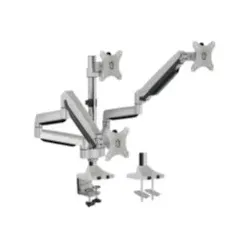
LogiLink Befestigungskit für 3 LCD-Anzeigen (BP0052)Produktinformationen "3-fach Aluminium Monitor-Schreibtischhalterung, neigbar -90°/+90°, schwenkbar -90°/+90°, drehbar -90" von LogiLink Befestigen Sie Ihren TV- und Computer-Monitor direkt am Schreibtisch. So können Sie auch dort Ihre Bildschirme mit voller Bewegungsfreiheit nutzen und sie nach Belieben neigen, schwenken oder drehen.151,36 €*Versand: 0,00 €Sichere Weiterleitung zum Anbieter
-
Wie kann ich den Windows-Bildschirm auf Bildschirm 1 und Bildschirm 2 anzeigen lassen?
Um den Windows-Bildschirm auf zwei Monitoren anzuzeigen, müssen Sie sicherstellen, dass beide Monitore korrekt an den Computer angeschlossen sind. Gehen Sie dann zu den Anzeigeeinstellungen in den Windows-Einstellungen und wählen Sie die Option "Erweitertes Anzeigeeinstellungen". Dort können Sie auswählen, wie die Monitore angeordnet werden sollen, z.B. als erweiterte Anzeige oder als Spiegelung. **
-
Wie kann man den Bildschirm spiegelverkehrt anzeigen lassen?
Um den Bildschirm spiegelverkehrt anzuzeigen, können Sie eine Software verwenden, die diese Funktion unterstützt. Es gibt verschiedene Programme, die dies ermöglichen, wie zum Beispiel "VirtualDub" oder "ManyCam". Diese Programme ermöglichen es Ihnen, den Bildschirm in Echtzeit zu spiegeln und die Anzeige entsprechend anzupassen. **
-
Wie kann ich den Bildschirm spiegelverkehrt anzeigen lassen?
Um den Bildschirm spiegelverkehrt anzuzeigen, kannst du die Einstellungen deiner Grafikkarte oder deines Betriebssystems verwenden. Je nachdem, welches Betriebssystem du verwendest, findest du diese Option möglicherweise unter den Anzeige- oder Bildschirmeinstellungen. Dort kannst du die Option "Bildschirm drehen" oder "Bildschirm spiegeln" auswählen, um den Bildschirm spiegelverkehrt anzuzeigen. **
-
Wie kann ich den Bildschirm bei Netflix anzeigen?
Um den Bildschirm bei Netflix anzuzeigen, musst du zunächst sicherstellen, dass du ein Gerät hast, das Netflix unterstützt, wie zum Beispiel einen Smart-TV, ein Smartphone, einen Computer oder eine Spielekonsole. Öffne dann die Netflix-App oder besuche die Netflix-Website und melde dich mit deinem Konto an. Wähle die gewünschte Serie oder den gewünschten Film aus und starte die Wiedergabe, um den Bildschirm anzuzeigen. **
* Alle Preise verstehen sich inklusive der gesetzlichen Mehrwertsteuer und ggf. zuzüglich Versandkosten. Die Angebotsinformationen basieren auf den Angaben des jeweiligen Shops und werden über automatisierte Prozesse aktualisiert. Eine Aktualisierung in Echtzeit findet nicht statt, so dass es im Einzelfall zu Abweichungen kommen kann. ** Hinweis: Teile dieses Inhalts wurden von KI erstellt.